


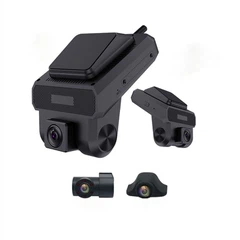


Az USB-műszerfal kamerák szállítójaként megértem, hogy sok felhasználónak kihívásokkal kell szembenéznie, amikor ezeken az eszközökön a beállításokat módosítani kell. Ebben a blogbejegyzésben végigvezetem Önt az USB-műszerfali kamera beállításainak módosításán, így biztosítva, hogy a legtöbbet hozza ki eszközéből.
Kezdeti beállítás
Amikor először bontja ki az USB-műszerfalat, a kezdeti beállítás kulcsfontosságú. Először is csatlakoztassa a műszerfalat a jármű áramforrásához. A legtöbb USB-műszerfalat az autó USB-portján vagy szivargyújtó adapteren keresztül lehet táplálni. A csatlakoztatás után kapcsolja be járművét a műszerfal bekapcsolásához.
Ezután helyezzen be egy microSD-kártyát a műszerfalba. A microSD kártya elengedhetetlen, mivel az összes rögzített felvételt tárolja. Győződjön meg arról, hogy a kártya elegendő tárhellyel rendelkezik, és megfelelően van formázva. A legtöbb dash cam támogatja a FAT32 formázást. A kártyát megformázhatja a számítógépen keresztül vagy közvetlenül a műszerfalon, ha a beállítások menüben van formázási lehetőség.
Kijelző és interfész beállítások
Az USB-műszerfali kamera megjelenítési beállításai jelentősen befolyásolhatják a megtekintési élményt. Először állítsa be a képernyő fényerejét. A túl világos képernyő elvonhatja a figyelmet napközben, míg a túl halvány képernyő megnehezítheti a felvételt éjszaka. Navigáljon a kijelzőbeállítások menüjébe a műszerfalon, és használja a fel és le gombokat a fényerő szintjének növeléséhez vagy csökkentéséhez, amíg az megfelel az Ön igényeinek.
A képernyő tájolását is beállíthatja. Egyes műszerfalak lehetővé teszik a képernyő 90, 180 vagy 270 fokkal történő elforgatását. Ez akkor hasznos, ha a műszerfalat nem szabványos pozícióba szereli fel, vagy ha egy bizonyos látószöget szeretne.


A színtelítettség és a kontraszt beállításai is módosíthatók. A magasabb színtelítettség élénkebbé teheti a felvételt, de túltelített színekhez is vezethet. Találja meg azt az egyensúlyt, amely természetessé és élethűvé teszi a felvétel színeit.
Felvételi beállítások
A rögzítési beállítások talán a legfontosabb szempont az USB-műszerfali kameráknál. Az első dolog, amit be kell állítani, a videó felbontása. A legtöbb modern USB-műszerfal több felbontási lehetőséget kínál, például 1080P, 2K vagy akár 4K. A nagyobb felbontás tisztább és részletesebb felvételeket biztosít, de több tárhelyet igényel a microSD-kártyán. Ha nagy kapacitású kártyája van, és a lehető legjobb minőséget szeretné elérni, válassza az elérhető legnagyobb felbontást. Ha azonban a kártyán korlátozott hely áll rendelkezésre, elegendő lehet egy alacsonyabb felbontás, például az 1080P.
Egy másik fontos beállítás a képkockasebesség. A nagyobb képkockasebesség, például a 60 képkocka/mp vagy 120 képkocka/mp, simább videólejátszást eredményez, különösen, ha gyorsan mozgó akcióról van szó. Normál vezetési körülmények között általában a 30 képkocka/másodperc elegendő, de ha nagy sebességű eseményeket, például baleseteket vagy gyors tempójú vezetést szeretne rögzíteni, nagyobb képkocka-sebesség javasolt.
A felvételi módot is beállíthatja. A folyamatos rögzítés a legelterjedtebb mód, ahol a műszerfal folyamatosan rögzít, amíg a microSD kártya meg nem telik, majd elkezdi felülírni a legrégebbi felvételt. Az eseményrögzítés egy másik hasznos mód. Ha engedélyezve van, a műszerfal automatikusan elmenti a felvételt egy esemény, például hirtelen ütközés vagy erős fékezés előtt és után. Ez biztosítja, hogy a fontos felvételek ne kerüljenek felülírásra.
Loop rögzítés és tárolás kezelése
A hurokrögzítés egy olyan funkció, amely lehetővé teszi, hogy a műszerfal folyamatosan rögzítsen és felülírjon régi felvételeket, amikor a microSD-kártya megtelt. Beállíthatja a hurokrögzítési intervallumot, amely általában 1 perc, 3 perc vagy 5 perc között áll rendelkezésre. A rövidebb intervallum azt jelenti, hogy a felvételek kisebb szegmensekre oszlanak, ami kényelmesebb lehet konkrét események kereséséhez és visszakereséséhez.
Az is fontos, hogy rendszeresen ellenőrizze a rendelkezésre álló tárhelyet a microSD-kártyán. Ha a kártya majdnem megtelt, törölheti a régi felvételeket, vagy kicserélheti egy nagyobb kapacitású kártyára. Egyes műszerfali kamerák alacsony tárhelyre figyelmeztető funkcióval rendelkeznek, amely figyelmezteti Önt, ha a kártyán elfogy a hely.
GPS és időbeállítások
Ha az USB műszerfal kamerája rendelkezik GPS funkcióval, akkor azt megfelelően kell beállítani. Először ellenőrizze, hogy a GPS-antenna megfelelően van-e csatlakoztatva. A GPS funkció értékes információkat adhat a felvételekhez, például a jármű sebességét, helyét és menetirányát.
Állítsa be a pontos időt és dátumot a műszerfalon. Ez fontos a rögzített felvételek pontos időbélyegzéséhez. A legtöbb műszerkamera képes automatikusan szinkronizálni az időt a GPS-en keresztül, ha erős a GPS-jel. Ha nem, akkor manuálisan beállíthatja az időt és a dátumot a beállítások menüben.
Érzékelő és ADAS beállítások
Sok modern USB-műszerfali kamera érzékelőkkel és Advanced Driver Assistance Systems (ADAS) rendszerrel van felszerelve. A G - érzékelő egy általános érzékelő, amely érzékeli a hirtelen ütéseket vagy a gyorsulás változásait. Beállíthatja a G - érzékelő érzékenységét. A nagy érzékenységű beállítás könnyebben aktiválja az eseményrögzítési módot, de normál vezetési manőverek, például erős fékezések is kiválthatják. Az alacsony érzékenységű beállítást kisebb valószínűséggel váltja ki a normál vezetés, de előfordulhat, hogy néhány kisebb hatás elmarad.
Az ADAS funkciói, mint például a sávelhagyásra és az ütközésre való figyelmeztetés, szintén beállíthatók. A sávelhagyásra figyelmeztetéshez beállíthatja az érzékenységi szintet és a riasztás típusát (vizuális, hallható vagy mindkettő). Az elülső ütközésre figyelmeztető beállítások lehetővé teszik a figyelmeztetés aktiválásának távolságának beállítását.
Kapcsolódási és mobilalkalmazás-beállítások
Ha USB műszerfala kompatibilis egy mobilalkalmazással, Wi-Fi-n vagy Bluetooth-on keresztül csatlakoztathatja okostelefonjához. Először töltse le a megfelelő alkalmazást az App Store vagy a Google Play áruházból. Ezután kövesse az alkalmazás utasításait a műszerfalhoz való csatlakozáshoz.
A csatlakozást követően megtekintheti az élő adást az okostelefonon lévő műszerfalról, letöltheti a rögzített felvételeket, és akár távolról is módosíthat néhány műszerfali beállítást. Ezzel kényelmesen kezelheti a műszerfalat anélkül, hogy közvetlenül hozzá kellene férnie az eszközhöz.
Termékajánlatok
Kiváló minőségű USB-műszerfali kamerák széles választékát kínáljuk, beleértve a2CHs jármű kijelző ADAS tolatási módés a1080P/720P APK ADAS Night Vision USB Dash Cam. Ezek a műszerkamerák fejlett funkciókkal rendelkeznek, és könnyen testreszabhatók az Ön egyedi igényei szerint.
Következtetés
Az USB dash cam beállításainak módosítása elsőre bonyolultnak tűnhet, de a fent vázolt lépések követésével optimalizálhatja műszerfalát a legjobb teljesítmény érdekében. Legyen szó a rögzítési beállítások módosításáról a tiszta felvétel érdekében, a tárhely kezeléséről vagy az olyan fejlett funkciók engedélyezéséről, mint az ADAS, a műszerfal megfelelő beállítására szánva időt kell szánni arra, hogy megbízható és hasznos felvételeket készítsen, amikor szüksége van rá.
Ha szeretné megvásárolni USB műszerfalunkat, vagy bármilyen kérdése van a beállítással kapcsolatban, forduljon bizalommal. Mindig itt vagyunk, hogy segítsünk Önnek abban, hogy a legtöbbet hozza ki a műszerfali kamerával kapcsolatos élményéből.
Hivatkozások
- Az USB Dash Cams gyártói használati útmutatói
- Online források a Dash Cam technológiáról és beállításairól


